跳到正文
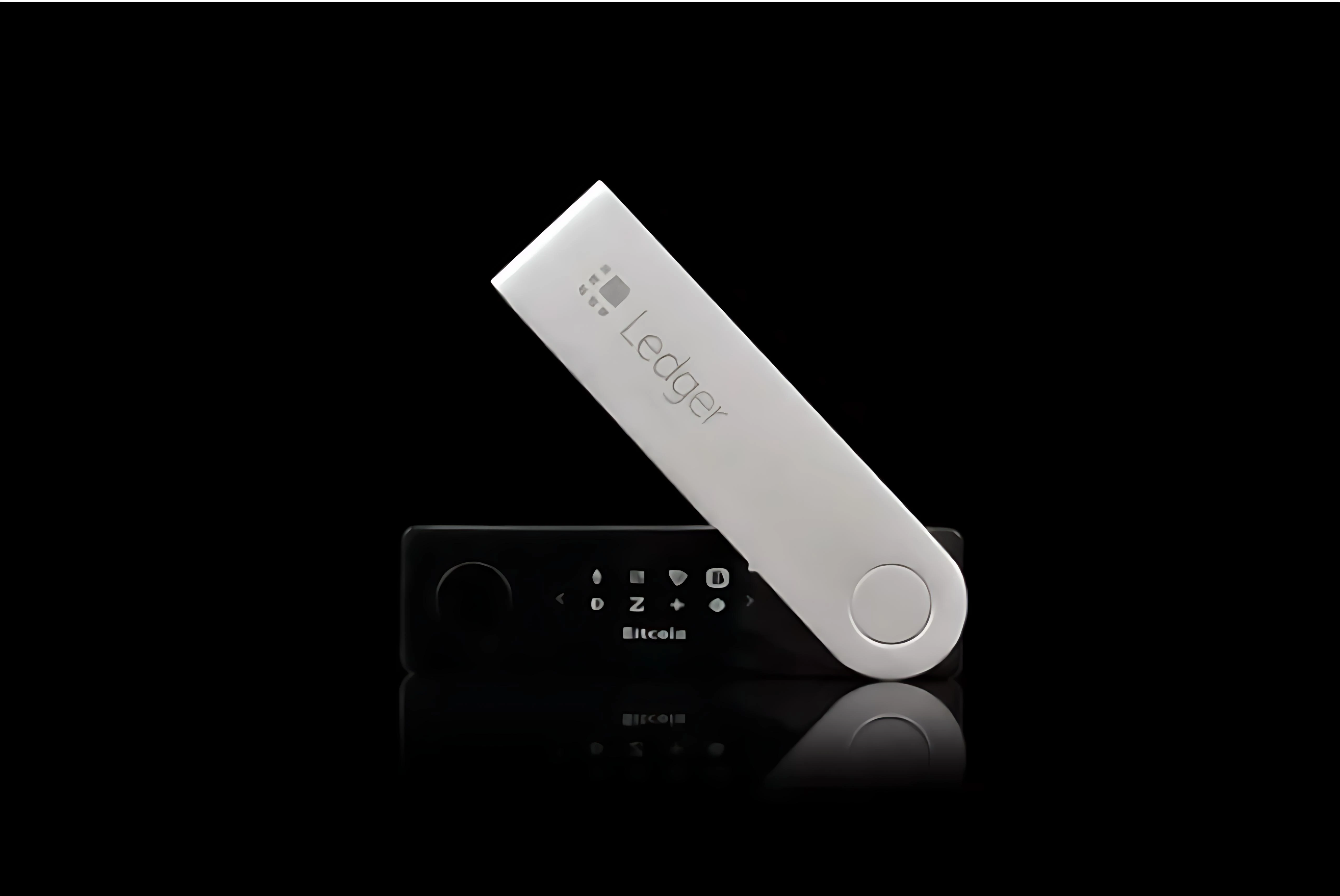
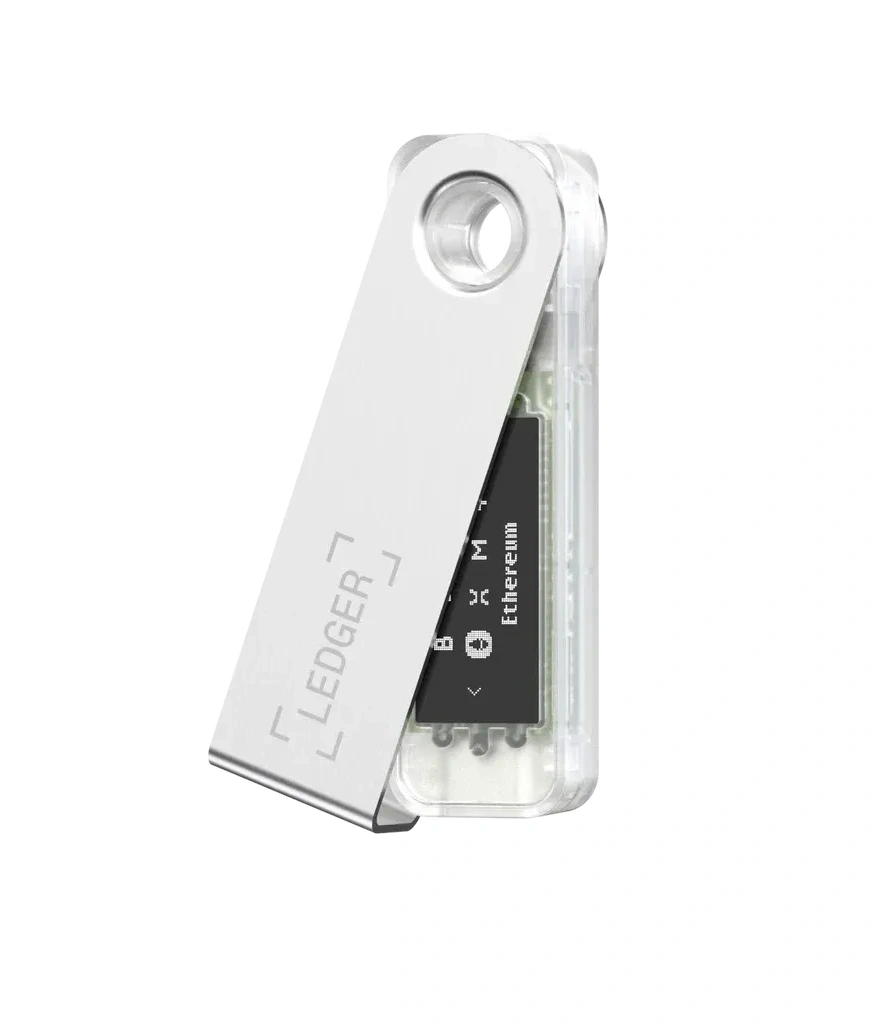
Ledger Nano S Plus™(参数/接口/兼容要点)

Ledger Nano S Plus™(参数/接口/兼容要点)

概览 Ledger Nano S Plus™ 以"USB连接 + 设备端确认"为主要使用方式,适合以电脑端管理为主、同时需要安卓端USB连接使用的用户。它的定位更偏向"稳定的日常与备份方案"。 连接与兼容 连接方式:USB Type-C(桌面端与安卓设备)。 电脑系统要求:64位 Windows/macOS/Ubu。

  • Ledger 设备支持来源核对
  • 中文答疑与使用支持
  • 助记词由用户自行保管
限时秒杀:398 468
品牌信息与型号说明
隐私保护
服务

版本选项

标准版,旗舰版,套装版

版本信息提示

可选颜色

哑光黑,宝石蓝,翡翠绿,柔彩粉,璀璨金

规格参数

连接方式:USB Type-C(用于桌面与安卓设备连接)
接口类型:USB Type-C
交互方式:按键确认(按官方指引进行左右按键/组合确认等操作)
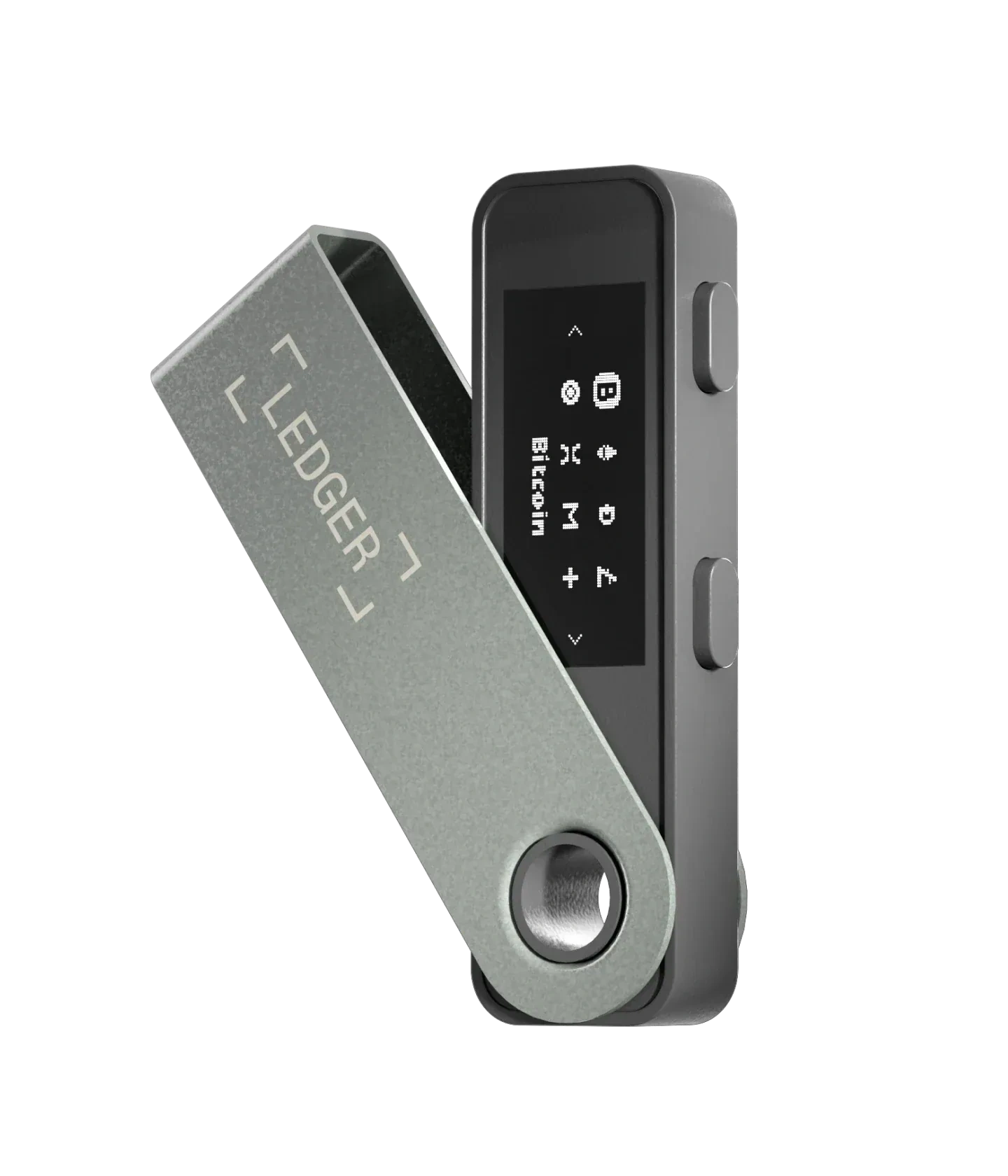
显示参数:单色 OLED;128×64 像素
尺寸重量:62.4mm × 17.4mm × 8.2mm;约 21g
安全方案:Secure Element 安全芯片(ST33K1M5);芯片认证 CC EAL6+;Ledger OS
兼容范围:64位电脑系统(Windows 10/11;macOS Big Sur/Monterey/Ventura;Ubuntu LTS 20.04/22.04,不含ARM处理器);手机系统(iOS 14+ 或 Android 10+);不兼容 Chromebook
兼容提醒:页面同时提示"设备不适用于 iOS 设备"(建议以官方说明再次核对)
资产支持范围:可通过第三方钱包覆盖大量资产;通过配套应用覆盖 500+ 类资产(并会持续新增)
盒内清单:设备本体;USB-C to USB-A 线;恢复信息纸;挂绳;说明与合规文件

验真与注意

首次初始化本人完成;恢复信息不要拍照/不要上传
确认以设备屏幕为准,谨慎处理陌生授权
连接与兼容性先按官方系统要求核对再使用

适用场景

电脑端USB连接管理与确认
安卓手机USB连接使用(按系统要求)
作为备用设备/长期备份设备

服务范围

入门使用 / 桌面端为主 / 安卓可用
长期使用

隐私保护

离线保存 + 本地确认

产品介绍

Ledger Nano S Plus™(参数/接口/兼容要点)聚焦 Ledger 硬件钱包的型号差异、购买渠道、正品核验和适用场景,帮助用户在选购前快速判断更合适的设备与服务路径。

「Nano S Plus™(参数/」核心要点

  • 先明确持仓规模、移动使用频率和支持币种,再对比 Ledger 型号。
  • 购买前核对渠道身份、包装状态、配件清单和 Genuine Check 结果。
  • 不要只按口径判断,售后响应、中文说明和长期支持同样会影响使用成本。

概览

Ledger Nano S Plus™ 以"USB连接 + 设备端确认"为主要使用方式,适合以电脑端管理为主、同时需要安卓端USB连接使用的用户。它的定位更偏向"稳定的日常与备份方案"。

连接与兼容

  • 连接方式:USB Type-C(桌面端与安卓设备)。

  • 电脑系统要求:64位 Windows/macOS/Ubuntu(按官方版本要求核对)。

  • 手机系统要求:iOS/Android 的支持范围以官方说明为准;并注意页面存在"iOS不兼容"的提示,建议上线前按实际版本再做一次核验后写死到页面中。

交互方式与显示

以设备端按键操作完成浏览与确认,屏幕为单色 OLED(128×64)。关键操作建议以设备屏幕展示的信息为准进行核对。

尺寸重量

约 62.4×17.4×8.2mm,重量约 21g,便于随身携带或作为备用设备放置。

安全提醒

  • 初始化与恢复信息务必本人完成与保管,不拍照、不上传、不外传。

  • 任何授权/划账确认前,建议先核对设备屏幕字段再确认。

  • 兼容性问题优先对照官方系统要求与连接方式,避免"系统不匹配导致无法使用"。

固定免责声明:本页面仅作产品信息整理与使用提醒,不构成任何承诺或建议;请按自身需求理性选择并注意信息安全。

(此条产品官方参数来源:Ledger)

「Nano S Plus™(参数/」常见问题

选择 Ledger 设备时先看哪些因素?

建议先看使用场景、连接方式、预算、支持资产和售后服务,再结合正品核验流程判断渠道是否可靠。

收到设备后怎么确认更稳妥?

先检查包装、配件和设备状态,再通过官方应用完成 Genuine Check;如果设备已初始化或附带助记词,应停止使用并重新核验来源。
帮助中心

Q Ledger 连接不上怎么办|蓝牙USB故障排查
A

Ledger 连接不上怎么办|蓝牙USB故障排查用于整理设备连接失败时的基础排查顺序,重点查看线缆、端口、蓝牙权限、系统版本和 Ledger Wallet 版本。

先确认连接环境

把设备型号、电脑或手机系统版本、连接方式、Ledger Wallet 版本和当前页面提示记录下来。不要同时更换太多条件,先固定一个环境,再逐项调整,才能判断问题来自线缆、端口、权限还是版本。

USB 场景怎么排查

先换一根可传输数据的线缆,再换电脑直连 USB 端口,避免使用扩展坞或充电线。连接后观察设备屏幕是否点亮、系统… 更多问题

Q 恢复短语记录:把来源、提示和保管位置分开记
A

为什么要区分消息来源、页面提示和离线保管位置

恢复短语并不是一串需要机械抄写的单词。从你第一次在设备屏幕上看到它们,到日后重新核对,每一步都涉及“这条信息到底是从哪来的”。如果把当时看到的来源、屏幕提示和物理保管处混成一团,等过几个月再回想,很容易记不清哪个是设备原话、哪个是后来在网上看到的说法。分开记录,就是为了让每一条信息都能对应到一个明确的出处。

消息来源记录了你是通过什么路径看到恢复短语的:比如硬件钱包的屏幕、初次设置时的引导页面、还是一段厂商提供的说明。页面提示则是当时屏幕上具体显示的文字提醒,例如“不要截屏”“只有你能看到”这类语句。离线保管位置只… 更多问题

Q 为什么 Ledger 不会要求在电脑里输入助记词
A

为什么 Ledger 不会要求在电脑里输入助记词的核心在于:恢复信息用于本人离线保管和设备恢复,不是网页、聊天窗口或电脑表单里的登录内容。

助记词的作用是什么

助记词用于在设备初始化或恢复时重新建立账户控制权。它应由本人离线保存,并只在设备恢复流程中按设备屏幕提示处理。日常连接、查看账户、安装应用或添加账户时,不需要在电脑里输入助记词。

为什么不能在网页或聊天窗口输入

网页、聊天窗口和远程协助界面都不应接收恢复信息、PIN 或验证码。只要出现要求输入这些信息的页面,应先停止继续操作,记录页面提示,再… 更多问题

Q Ledger 常见误区有哪些
A

Ledger 常见误区有哪些适合在使用设备前快速核对。常见问题往往不是设备本身复杂,而是入口、连接环境、设备屏幕和恢复信息保管这几个环节没有分清。

误区一:只看电脑或手机页面

涉及账户添加、地址显示、应用安装和确认动作时,应同时查看设备屏幕。电脑或手机页面只负责展示流程,真正需要确认的关键信息要以设备屏幕上的内容为准。

误区二:把恢复信息当成登录密码

恢复信息用于本人离线保管和设备恢复,不是网站登录密码,也不应用在聊天窗口、表单、网页或远程协助场景中输入。遇到索要恢复信息、PIN 或验证码的消息,应… 更多问题

Q 整理添加项目的资料笔记:清单、字段与复查顺序
A

为什么一份可靠的资料笔记很重要

打开 Ledger Live,每次添加一个新项目的应用,或是切换网络,屏幕上会闪过不少提示——应用名称、版本号、网络选项、账户路径。光靠人脑去记这些,隔几天再回头看,很容易把主网和测试网弄混,或者想不起当时选了哪个派生路径。更麻烦的是,如果因为记错信息,误把本该发到 Polygon 主网的地址填成了测试网地址,后续折腾的时间远比记一笔要多得多。

一份自己整理的资料笔记,就是把那些飘过的界面信息固定下来,变成可回溯的记录。它不是为了向外人证明什么,而是给自己留一个“记忆锚点”。将来复查时,不用重新插上设备一步步对照,翻出笔记就能确… 更多问题

产品咨询

围绕型号说明、配置步骤与支持入口提供下一步资料。